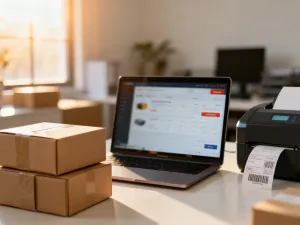
Połączenie sklepu z Printful odbywa się przez dedykowaną aplikację lub wtyczkę dla wybranej platformy e-commerce. Po autoryzacji zamówienia ze sklepu mogą trafiać do Printful automatycznie, bez ręcznego przepisywania danych.
Czego potrzebujesz przed integracją?
Przed rozpoczęciem przygotuj podstawowe elementy potrzebne do przeprowadzenia połączenia:
- Aktywne konto w Printful.
- Gotowy sklep internetowy, na przykład Shopify, WooCommerce, Wix lub Etsy.
- Dostęp administratora do panelu sklepu.
- Produkty lub projekty, które chcesz opublikować w sklepie.
Najprościej korzystać z integracji bezpośredniej, czyli aplikacji Printful w danej platformie. Pośrednicy, tacy jak BaseLinker, mogą łączyć Printful z wieloma kanałami sprzedaży, ale wymagają osobnej konfiguracji i nie działają tak samo jak natywna aplikacja.
Jak połączyć sklep z Printful krok po kroku?
- Zaloguj się do Printful – otwórz konto, z którego chcesz zarządzać produktami i zamówieniami.
- Przejdź do sekcji „Stores” lub „Integrations” – nazwa zakładki może zależeć od aktualnego układu panelu.
- Wybierz platformę sklepu – znajdź na liście Shopify, WooCommerce, Wix, Etsy albo inną obsługiwaną usługę.
- Rozpocznij autoryzację – Printful przekieruje Cię do panelu wybranej platformy albo wyświetli instrukcję instalacji aplikacji lub wtyczki.
- Zatwierdź wymagane uprawnienia – zaakceptuj dostęp do produktów, zamówień i danych potrzebnych do realizacji sprzedaży.
- Skonfiguruj połączenie – w Shopify zwykle instalujesz aplikację z poziomu sklepu, a w WooCommerce korzystasz z wtyczki i ustawień połączenia z kontem Printful.
- Dodaj produkty do sklepu – wybierz produkt, przygotuj projekt, ustaw warianty, cenę i opublikuj ofertę w sklepie.
Uważnie sprawdź mapowanie produktów. Każdy produkt w sklepie musi być prawidłowo połączony z odpowiadającym mu produktem w Printful. Dotyczy to także wariantów, takich jak rozmiary i kolory. Błędne przypisanie może spowodować przekazanie do realizacji niewłaściwego produktu.
Co sprawdzić po połączeniu?
Sama autoryzacja nie gwarantuje jeszcze poprawnej obsługi zamówień. Przed uruchomieniem sprzedaży przejdź przez poniższą listę kontrolną:
- Sprawdź, czy wszystkie rozmiary i kolory synchronizują się prawidłowo.
- Zweryfikuj, czy warianty w sklepie są przypisane do właściwych produktów Printful.
- Skonfiguruj metody wysyłki i sprawdź, czy ich ceny są widoczne dla klienta.
- Wykonaj zamówienie testowe, aby sprawdzić przekazywanie danych i status realizacji.
- Potwierdź, że numer przesyłki i informacje o wysyłce wracają do panelu sklepu.
W modelu print on demand klient składa zamówienie w Twoim sklepie, a Printful zajmuje się produkcją i wysyłką. Ty nadal odpowiadasz za poprawność oferty, kontakt z kupującym oraz obsługę reklamacji.
Integracja przez pośrednika
Jeśli sprzedajesz jednocześnie na kilku kanałach, możesz wykorzystać system pośredniczący, na przykład BaseLinker. W takim wariancie Printful nie jest łączony wyłącznie bezpośrednio ze sklepem. Pośrednik synchronizuje produkty, zamówienia i stany między różnymi platformami, dlatego konfiguracja obejmuje dodatkowe mapowanie oraz reguły automatyzacji.
Do pojedynczego sklepu zwykle wystarcza aplikacja lub wtyczka Printful. Pośrednik ma sens wtedy, gdy chcesz zarządzać wieloma sklepami, marketplace’ami albo wspólnym katalogiem z jednego panelu.
Po wykonaniu testowego zamówienia i potwierdzeniu synchronizacji możesz rozpocząć sprzedaż. Najwięcej problemów na tym etapie powodują błędnie przypisane warianty oraz brak sprawdzenia kosztów i metod wysyłki.