Aby zalogować się do panelu klienta Inea, wejdź na stronę Moja Inea i podaj swój adres e-mail oraz hasło. W razie problemów z hasłem użyj przycisku „Przypomnij hasło”, który przeprowadzi cię przez proces odzyskiwania dostępu. Z naszego poradnika dowiesz się, jak przejść całą procedurę bez zbędnych komplikacji.
Gdzie i jak się zalogować?
Logowanie do konta abonenckiego odbywa się przez aplikację internetową Moja Inea. Jest to scentralizowane narzędzie do zarządzania usługami, do którego dostęp uzyskujesz po wpisaniu w przeglądarce dedykowanego adresu. Strona startowa wita cię komunikatem „Uzyskaj dostęp do swojego konta” – w tym miejscu od razu widzisz, że trafiłeś pod właściwy adres.
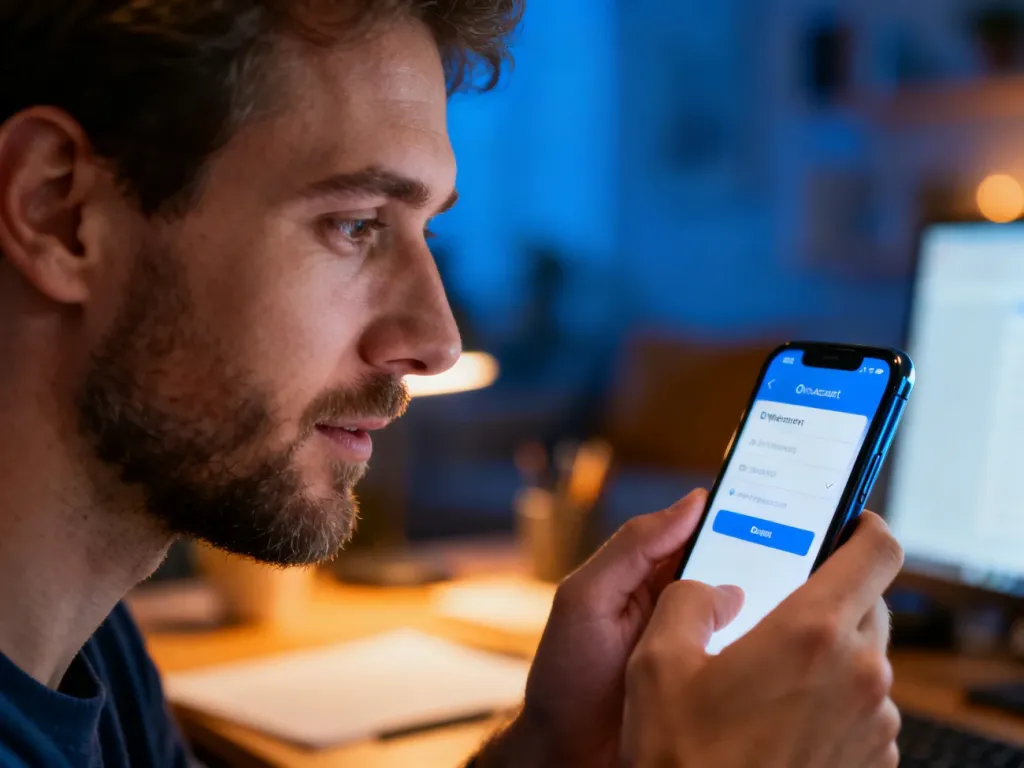
Sam formularz logowania jest intuicyjny. Zawiera dwa pola: na identyfikator (najczęściej adres e-mail podany przy rejestracji) oraz na hasło. Pod polami znajduje się główny przycisk „Zaloguj się”, który po kliknięciu przekierowuje do wnętrza konta użytkownika. Jeśli system wykryje, że masz już zapisaną sesję z poprzedniej wizyty, może pominąć ekran logowania i przenieść cię bezpośrednio do pulpitu usług.
W przypadku, gdy logowanie następuje z nieznanego urządzenia, aplikacja może poprosić o dodatkowe potwierdzenie tożsamości – kod SMS lub odpowiedź na pytanie bezpieczeństwa. Zabezpieczenie włącza się automatycznie po wykryciu nowego adresu IP, co znacząco podnosi ochronę konta.
„Uzyskaj dostęp do swojego konta” – ten komunikat wyświetla się zaraz po otwarciu strony i potwierdza, że jesteś w panelu logowania Moja Inea.
Po udanym uwierzytelnieniu zyskujesz wgląd we wszystkie aktywne usługi. W ekranie głównym widoczne są skróty do opłacania faktur, podglądu zużycia internetu czy zmiany danych abonenta. Całość zaprojektowano tak, by kluczowe opcje były dostępne w jednym lub dwóch kliknięciach.
Jak odzyskać dostęp do konta?
Zapomnienie hasła to najczęstsza przeszkoda przy logowaniu. W Moja Inea proces odzyskiwania został skonstruowany tak, byś mógł go przejść bez kontaktu z infolinią. Wystarczy, że na ekranie logowania zwrócisz uwagę na dwa elementy: pytanie „Zapomniałeś hasła?” oraz przycisk „Przypomnij hasło” – oba prowadzą do tego samego kreatora resetowania.
Kreator poprosi o adres e-mail, który był użyty podczas zakładania konta. Na podany adres w ciągu kilku minut trafia wiadomość z jednorazowym linkiem. Po kliknięciu w link możesz ustawić nowe hasło, pamiętając, że musi spełniać założone kryteria: co najmniej 8 znaków, w tym przynajmniej jedna duża litera i jedna cyfra.
Opcja Przypomnij hasło krok po kroku
Przycisk „Przypomnij hasło” jest dobrze widoczny – umieszczono go tuż pod polem na hasło. Kliknięcie powoduje przejście do formularza, gdzie wpisujesz swój login. System weryfikuje, czy podany adres istnieje w bazie abonentów i w razie zgodności wysyła wiadomość resetującą.
Jeśli wiadomość nie dociera, sprawdź folder SPAM lub ponownie upewnij się, że wpisany adres jest tym właściwym. Warto również dodać domenę nadawcy do listy zaufanych kontaktów w swojej skrzynce pocztowej.
Co zrobić, gdy widzisz pytanie „Zapomniałeś hasła?”?
Odnośnik „Zapomniałeś hasła?” jest alternatywą dla przycisku – pojawia się zwykle obok pola do wpisywania hasła. Niezależnie od tego, który z tych elementów wybierzesz, trafisz do tej samej ścieżki odzyskiwania. Mechanizm został celowo zdublowany, aby użytkownik nie musiał szukać ratunku w nieoczywistych miejscach.
W panelu Moja Inea zarówno przycisk „Przypomnij hasło”, jak i odnośnik „Zapomniałeś hasła?” kierują do formularza odzyskiwania hasła – tam po podaniu e-maila dostaniesz link resetujący.
Jak założyć konto w panelu Inea?
Osoby, które jeszcze nie korzystały z panelu, muszą przejść przez rejestrację. Na ekranie startowym aplikacja wyświetla pytanie „Nie masz jeszcze konta?”, a zaraz obok niego znajduje się przycisk „Zarejestruj się”. Oba te elementy to bezpośrednie zaproszenie do założenia własnego profilu.
Rejestracja wymaga podania podstawowych danych identyfikacyjnych: numeru klienta lub PESEL, adresu e-mail oraz numeru telefonu. Na podany numer przychodzi kod aktywacyjny, który należy wpisać w formularzu, by potwierdzić tożsamość i móc przejść do tworzenia konta.
Rejestracja nowego użytkownika
Kliknięcie w przycisk „Zarejestruj się” otwiera wieloetapowy formularz. W pierwszym kroku system weryfikuje, czy podane dane faktycznie widnieją w bazie abonentów Inea. Następnie możesz nadać własną nazwę konta i wybrać silne hasło. Całość trwa zwykle nie dłużej niż 3 minuty.
Po pomyślnej rejestracji zauważysz, że znikają pytania „Nie masz jeszcze konta?” – odtąd przy każdej wizycie ekran startowy będzie pytał „Masz już konto?”, co jest sygnałem, że twój profil jest w pełni aktywny. Możesz od razu przejść do przycisku „Zaloguj się” i korzystać z usług.
Różnica między „Utwórz konto” a „Zarejestruj się”
W niektórych wersjach aplikacji możesz natknąć się na przycisk „Utwórz konto”. Funkcjonalnie jest on tożsamy z „Zarejestruj się” – obydwa prowadzą do tego samego formularza rejestracyjnego. Inea wprowadziła tę podwójną nazwę, by jeszcze bardziej ułatwić poruszanie się osobom, które różnie nazywają tę samą czynność.
Przejście przez rejestrację sprawia, że znikają pytania „Nie masz jeszcze konta?” – odtąd ekran startowy będzie przypominał jedynie o zalogowaniu.
Wymagania techniczne i komunikaty systemowe
Poprawne działanie aplikacji Moja Inea opiera się na sprawnie działającym silniku skryptów. Komunikat „Ta aplikacja wymaga włączonego JavaScript” pojawia się, gdy przeglądarka blokuje wykonywanie skryptów lub używasz przestarzałej wersji programu. Bez włączonego JavaScript formularze nie będą reagować na kliknięcia, a przyciski „Zaloguj się” czy „Przypomnij hasło” przestaną być aktywne.
Aby uniknąć tego błędu, wejdź w ustawienia swojej przeglądarki i sprawdź sekcję dotyczącą prywatności i bezpieczeństwa. Tam znajdziesz opcję „Zezwalaj witrynom na uruchamianie skryptów” – po jej zaznaczeniu odśwież stronę Moja Inea. Opisywany problem dotyczy zazwyczaj przeglądarek na komputerach stacjonarnych, ale może wystąpić również na telefonie, jeśli korzystasz z trybu „oszczędność danych” lub rozszerzeń blokujących.
„Ta aplikacja wymaga włączonego JavaScript” – widząc ten komunikat, odblokuj skrypty w ustawieniach prywatności przeglądarki i załaduj stronę ponownie.
Co można załatwić przez Moja Inea?
Panel klienta to nie tylko brama do sprawdzenia umowy. Dzięki funkcji „załatw sprawy on-line” możesz bez wychodzenia z domu opłacić faktury, zamówić dodatkowy pakiet telewizyjny czy zgłosić awarię. Każda z tych czynności odzwierciedla się na bieżąco w twoim koncie, a historia wszystkich zgłoszeń i płatności jest przechowywana w jednym miejscu.
Dodatkowo w aplikacji znajdziesz informacje o terminach płatności, szczegóły aktualnej umowy oraz opcję zmiany danych kontaktowych. Część użytkowników wykorzystuje też panel do aktywowania usług dodatkowych, np. wyższego transferu danych w roamingu, co jest szczególnie istotne przed wyjazdem za granicę w 2026 roku.
FAQ – najczęściej zadawane pytania
Jak zalogować się do panelu Moja Inea?
Wejdź na stronę Moja Inea, wpisz swój e‑mail i hasło w formularzu logowania, a następnie kliknij „Zaloguj się”. Jeśli masz aktywną sesję z poprzedniej wizyty, system może pominąć ekran logowania.
Co zrobić, gdy zapomnę hasła do konta Inea?
Na ekranie logowania wybierz „Przypomnij hasło” lub „Zapomniałeś hasła?”, podaj e‑mail użyty przy rejestracji i skorzystaj z wysłanego linku resetującego. Nowe hasło musi mieć przynajmniej 8 znaków, jedną wielką literę i jedną cyfrę.
Gdzie znaleźć przycisk do przypomnienia hasła?
Przycisk „Przypomnij hasło” znajduje się tuż pod polem na hasło, a link „Zapomniałeś hasła?” zwykle obok tego pola; obie opcje prowadzą do tego samego kreatora odzyskiwania. Jeśli nie otrzymasz wiadomości, sprawdź folder SPAM i poprawność wpisanego adresu.
Jak założyć nowe konto w panelu Inea?
Na stronie startowej kliknij „Zarejestruj się” lub „Utwórz konto”, podaj wymagane dane (numer klienta/PESEL, e‑mail, telefon) i potwierdź tożsamość kodem SMS. Rejestracja trwa zwykle do kilku minut i kończy się możliwością zalogowania.
Czy „Utwórz konto” różni się od „Zarejestruj się”?
Nie, obie nazwy prowadzą do tego samego formularza rejestracyjnego i pełnią taką samą funkcję. To jedynie alternatywne oznaczenie tej samej czynności.
Co zrobić, gdy aplikacja pokazuje komunikat o wymaganym JavaScript?
Włącz obsługę skryptów w ustawieniach przeglądarki (sekcja prywatność i bezpieczeństwo) i odśwież stronę Moja Inea. Komunikat pojawia się, gdy przeglądarka blokuje skrypty lub jest przestarzała.
Jakie dodatkowe zabezpieczenia mogą pojawić się przy logowaniu z nowego urządzenia?
System może poprosić o potwierdzenie tożsamości poprzez kod SMS lub pytanie bezpieczeństwa po wykryciu nieznanego urządzenia lub nowego adresu IP. To dodatkowe zabezpieczenie włącza się automatycznie.
Jakie sprawy można załatwić przez panel Moja Inea?
W panelu zapłacisz faktury, sprawdzisz zużycie internetu, zmienisz dane abonenta, zamówisz pakiety lub zgłosisz awarię, a wszystkie działania są rejestrowane na koncie. Znajdziesz też informacje o terminach płatności i szczegółach umowy.