Sklep dropshippingowy na WooCommerce uruchomisz, instalując WordPress i WooCommerce, konfigurując walutę, podatki oraz magazyn, a następnie łącząc sklep z hurtownią przez plik XML. Sama platforma WooCommerce jest bezpłatna, lecz automatyczny import produktów, cen i stanów magazynowych zwykle wymaga płatnej wtyczki. Pamiętaj też, że dla klienta to Ty jesteś sprzedawcą i odpowiadasz za obsługę zamówienia, zwroty oraz reklamacje.
Czego potrzebujesz przed startem?
W dropshippingu nie kupujesz towaru z góry i nie utrzymujesz własnego magazynu. Publikujesz ofertę hurtowni, a po zakupie przekazujesz jej zamówienie do realizacji. Dostawca pakuje i wysyła paczkę bezpośrednio do klienta, ale nie zwalnia Cię to z obsługi sprzedaży.
Przed konfiguracją sklepu przygotuj następujące elementy:
- Hosting z obsługą PHP, bazy danych MySQL oraz certyfikatem SSL.
- Domenę internetową, najlepiej spójną z nazwą sklepu i adresem poczty firmowej.
- WordPress i WooCommerce, które utworzą podstawę sklepu internetowego.
- Wtyczkę do integracji XML – podstawowe funkcje WooCommerce są darmowe, ale automatyzacja importu może wymagać płatnego rozwiązania.
- Dostęp do pliku XML hurtowni zawierającego produkty, ceny, zdjęcia i stany magazynowe.
Wybierając dostawcę, sprawdź nie tylko asortyment. Zapytaj o częstotliwość aktualizacji pliku, koszt obsługi zamówienia, czas wysyłki, sposób przekazywania zamówień i zasady zwrotów. Bez tych informacji trudno prawidłowo ustawić ceny oraz dostawę.
| Element | Koszt | Uwagi |
|---|---|---|
| Hosting | Zależny od oferty dostawcy | Sprawdź obsługę PHP, MySQL, SSL i wydajność dla WooCommerce. |
| Domena | Zależny od rejestratora | Porównaj cenę rejestracji z kosztem odnowienia. |
| WooCommerce | Podstawowa wersja bezpłatna | Nie obejmuje wszystkich integracji i rozszerzeń. |
| Wtyczka XML | Często płatna | Automatyzacja aktualizacji jest inwestycją w oszczędność czasu. |
Jak skonfigurować WooCommerce pod dropshipping?
Najpierw zainstaluj WordPress, aktywuj WooCommerce i przejdź przez podstawowy kreator konfiguracji. Zanim zaimportujesz produkty, ustaw parametry odpowiadające danym z pliku XML.
- Ustaw walutę. W ustawieniach ogólnych wybierz złoty polski, jeśli sklep będzie rozliczany w PLN.
- Wybierz jednostki. Ustaw kilogramy jako jednostkę wagi, jeżeli hurtownia podaje masę produktów właśnie w kg.
- Włącz zarządzanie stanem magazynowym. WooCommerce musi zmieniać dostępność produktu na podstawie wartości importowanych z hurtowni.
- Skonfiguruj podatki. Dodaj stawki VAT właściwe dla asortymentu, na przykład 23% i 8%. Konkretne przypisanie stawki potwierdź z księgową.
- Ustaw płatności i wysyłkę. Dodaj przelew, płatności online lub inne dostępne metody, a koszt dostawy oprzyj na cenniku hurtowni.
Nie importuj całej oferty bez sprawdzenia kategorii i podatków. Jeżeli dostawca udostępnia drzewo kategorii, możesz najpierw odtworzyć je w WooCommerce, a później przypisać produkty podczas mapowania XML. Przy większej liczbie kategorii warto użyć importera CSV dostępnego w WooCommerce.
Jak zaimportować produkty z pliku XML?
Połącz sklep z plikiem XML za pomocą wybranej wtyczki integracyjnej. Nazwy menu mogą się różnić, ale proces zwykle składa się z pobrania pliku, wyboru gałęzi produktów, mapowania pól i ustawienia harmonogramu aktualizacji.
1. Dodaj źródło danych
W panelu wtyczki utwórz nowy import i wklej adres URL otrzymany od hurtowni. Wtyczka pobierze plik oraz pokaże jego strukturę. Nie każdy plik XML ma taki sam układ, dlatego nie kopiuj mapowania z innej hurtowni bez sprawdzenia nazw znaczników.
2. Wybierz gałąź zawierającą produkty
Wskaż węzeł, w którym znajdują się rekordy produktów. W przykładowych plikach może to być gałąź product. Jeżeli wybierzesz nadrzędny lub niewłaściwy element, importer nie odczyta danych w prawidłowy sposób.
3. Zmapuj pola XML z polami WooCommerce
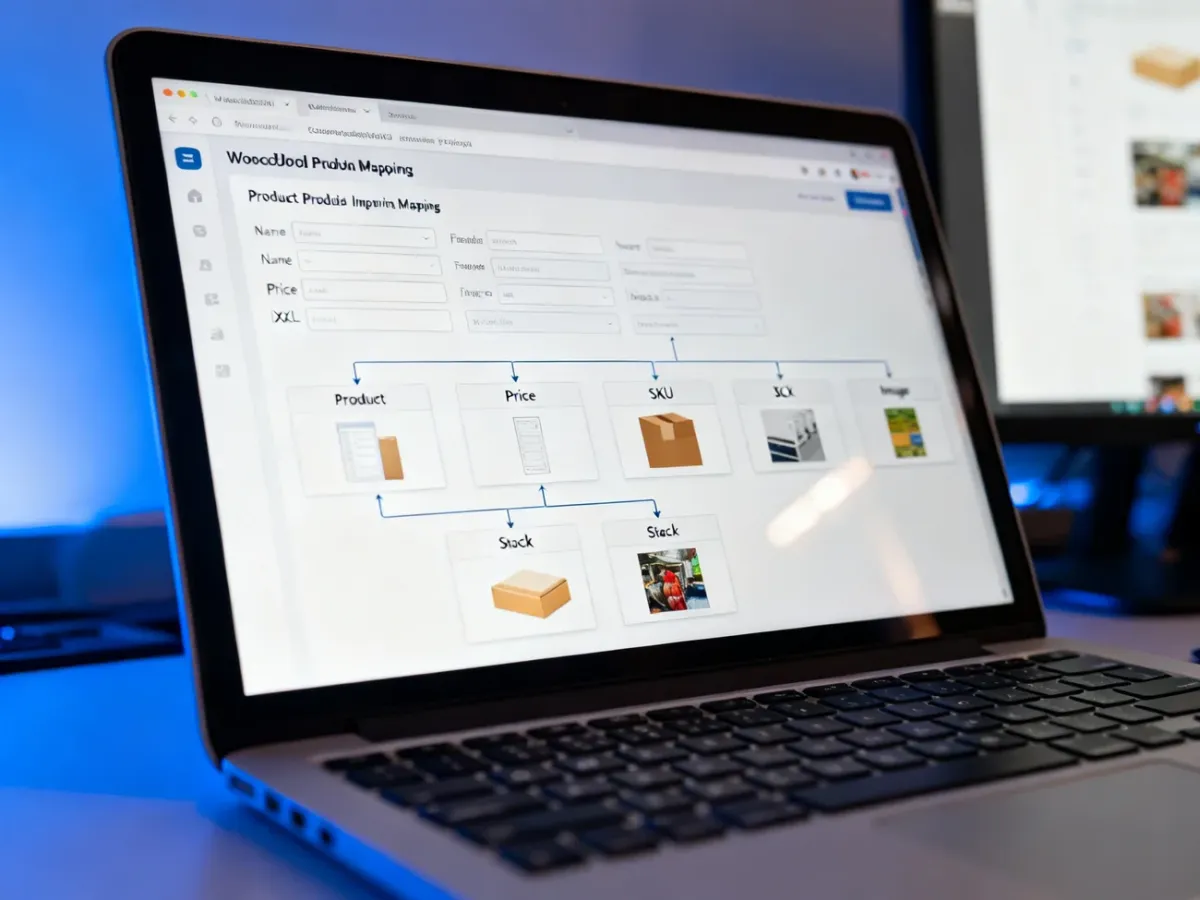
Mapowanie polega na połączeniu znaczników z pliku XML z odpowiednimi polami produktu. Wtyczka może udostępniać interfejs przeciągania elementów, ale przed uruchomieniem importu sprawdź podgląd kilku rekordów.
Najczęściej trzeba przypisać następujące dane:
- Nazwa produktu – znacznik zawierający tytuł produktu.
- Opis – pole z pełnym opisem, często zapisanym jako HTML.
- Cena – wartość netto albo brutto, zgodna z wybraną polityką cenową.
- SKU – unikalny indeks katalogowy hurtowni.
- Stan magazynowy – liczba dostępnych sztuk lub informacja o dostępności.
- Waga – masa potrzebna między innymi do wyliczania kosztu wysyłki.
- Zdjęcia – adresy obrazów głównego produktu i galerii.
- Kategorie i atrybuty – dane pozwalające uporządkować asortyment.
Jeżeli opis z XML zawiera kod HTML, wstaw go do pola opisu w trybie tekstowym. Przy cenie zdecyduj, czy sklep ma otrzymywać kwotę netto, czy brutto. Następnie dodaj marżę procentową albo kwotową. Przykładowo, ustawienie 20% zwiększy cenę importowaną z hurtowni, ale nie oznacza jeszcze zysku netto, ponieważ trzeba uwzględnić VAT, prowizje płatnicze, zwroty i marketing.
4. Ustaw kategorie, podatki i identyfikację produktów
Połącz identyfikator kategorii z kategoriami utworzonymi wcześniej w WooCommerce. Jeżeli importujesz tylko część oferty, włącz ograniczenie do zmapowanych kategorii. Dzięki temu do sklepu nie trafią produkty z nieprzygotowanych działów.
Produkty łącz na podstawie SKU. Ten identyfikator powinien być stały, ponieważ przy kolejnych importach wtyczka musi rozpoznać istniejący produkt i zaktualizować jego cenę lub stan, zamiast tworzyć duplikat.
5. Ustaw aktualizacje przez CRON
Sam pierwszy import nie wystarczy. Hurtownia może zmienić cenę, wycofać produkt albo sprzedać ostatnią sztukę. Zadanie CRON uruchamia import według harmonogramu, dzięki czemu oferta sklepu jest odświeżana bez ręcznego pobierania pliku.
Ustaw częstotliwość zgodną z tym, jak często dostawca aktualizuje XML. Jeśli produkt pozostaje w pliku mimo braku zapasu, skonfiguruj opcję zmiany jego stanu na zero, gdy nie wystąpi w danych dostępnych do sprzedaży. Po pierwszym uruchomieniu przejrzyj log importu i kilka kart produktów.
Jeżeli import zatrzymuje się, tworzy duplikaty albo nie pobiera zdjęć, sprawdź format XML, uprawnienia serwera, limity czasu wykonywania skryptu i poprawność adresu pliku. Przy błędach serwera lub uszkodzonym feedzie pomoc administratora hostingu albo osoby znającej WooCommerce może skrócić diagnostykę.
Wysyłka i płatności w modelu dropshipping
Hurtownia wysyła paczkę, ale koszt dostawy nadal wpływa na Twoją marżę i cenę dla klienta. Zwykle składa się z opłaty przewoźnika oraz opłaty hurtowni za obsługę zamówienia. Sprawdź aktualny cennik i zdecyduj, czy przenosisz całość na kupującego, czy część kosztu uwzględniasz w cenie produktu.
Dodając metodę wysyłki, sprawdź sposób naliczania podatku w WooCommerce. Jeżeli koszt zależy od wagi albo wartości koszyka, potrzebujesz odpowiedniego rozszerzenia do reguł wysyłki. Przetestuj także sytuację, w której klient kupuje produkty od różnych dostawców, ponieważ mogą powstać osobne paczki i różne koszty transportu.
Kto odpowiada za zwroty i reklamacje?
Dla klienta sprzedawcą jesteś Ty, nie hurtownia. To Twój sklep zawiera umowę z kupującym, dlatego musisz przyjąć zgłoszenie, przekazać klientowi informacje i dopilnować rozpatrzenia reklamacji. Fakt, że dostawca pakuje oraz wysyła produkt, nie przenosi automatycznie tej odpowiedzialności.
Przed uruchomieniem sprzedaży uzgodnij z hurtownią adres zwrotów, terminy przekazywania zgłoszeń, sposób rozliczania kosztów oraz procedurę dla towaru uszkodzonego lub niezgodnego z zamówieniem. Ustal też, czy paczka ma być neutralna, czy może zawierać materiały dostawcy.
Nie uruchamiaj sprzedaży, dopóki nie znasz procedury zwrotów i reklamacji. Błąd logistyczny hurtowni może wywołać negatywną opinię dotyczącą Twojego sklepu.
Regulamin, informacje o dostawie, zasady odstąpienia od umowy i procedura reklamacyjna powinny odpowiadać rzeczywistemu procesowi obsługi. Wymogi prawne zależą od rodzaju produktów i modelu działalności, dlatego dokumenty warto skonsultować z prawnikiem lub specjalistą od sprzedaży internetowej.
Czy sklep jest gotowy do startu?
Przed włączeniem sprzedaży przejdź przez krótką kontrolę:
- Umowa z hurtownią określa koszty obsługi, czas wysyłki oraz zasady zwrotów.
- Import rozpoznaje produkty po SKU i nie tworzy duplikatów.
- Ceny zawierają ustaloną marżę oraz uwzględniają podatki i koszty sprzedaży.
- CRON aktualizuje ceny i stany magazynowe zgodnie z harmonogramem.
- Testowe zamówienie przechodzi przez koszyk, płatność i zmianę statusu.
- Regulamin opisuje dostawę, zwroty i reklamacje w modelu dropshipping.
Po uruchomieniu sklepu możesz podłączyć kolejne kanały, na przykład Allegro, ale najpierw sprawdź stabilność importu i obsługi zamówień w WooCommerce. Najważniejsza jest nie liczba produktów, lecz zgodność oferty z faktyczną dostępnością hurtowni i sprawna obsługa klienta.
Artykuł ma charakter informacyjny i nie zastępuje indywidualnej porady prawnej, podatkowej ani księgowej. Przed rozpoczęciem sprzedaży zweryfikuj aktualne przepisy oraz warunki współpracy z wybraną hurtownią.