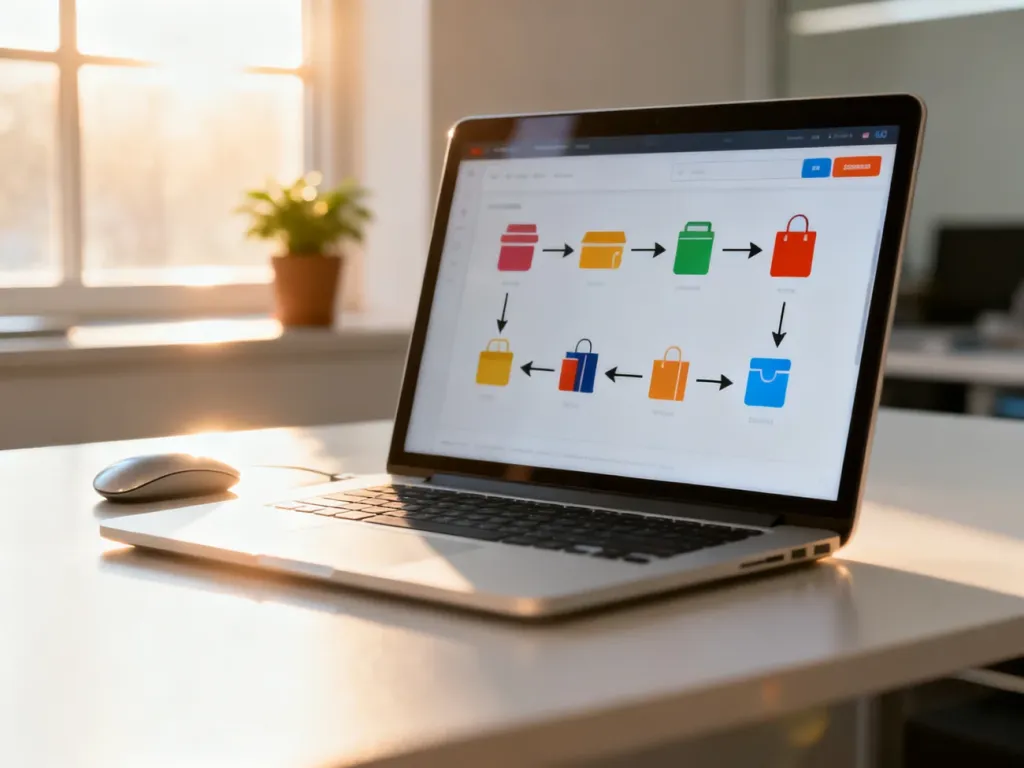
Wtyczkę dropshippingową zainstalujesz w WordPressie na dwa sposoby: bezpośrednio z repozytorium albo przez przesłanie pliku .zip. W obu przypadkach potrzebujesz wcześniej aktywnego WooCommerce, ponieważ większość takich rozszerzeń korzysta z jego funkcji sklepowych.
Co przygotować przed instalacją?
Zanim rozpoczniesz, zaloguj się do panelu administracyjnego WordPressa i sprawdź, czy sklep działa poprawnie. Wtyczka dropshippingowa może wymagać określonej wersji PHP lub większego limitu pamięci na serwerze. Dokładne wymagania znajdziesz w dokumentacji konkretnego rozszerzenia.
Przygotuj następujące elementy:
- WordPress z aktywnym WooCommerce – wtyczka dropshippingowa zwykle wykorzystuje produkty, zamówienia i ustawienia sklepu WooCommerce.
- Dostęp administratora – bez niego nie zainstalujesz ani nie aktywujesz rozszerzenia.
- Hosting obsługujący wymaganą wersję PHP – wiele współczesnych wtyczek działa z PHP 8.x, ale wymagania mogą się różnić.
- Plik instalacyjny lub nazwę wtyczki – zależnie od tego, czy korzystasz z repozytorium WordPress, czy z wersji premium.
Nie instaluj kilku wtyczek dropshippingowych jednocześnie. Mogą modyfikować te same produkty, ceny, stany magazynowe lub połączenia z dostawcą, co zwiększa ryzyko konfliktów. Przed instalacją wykonaj kopię zapasową plików i bazy danych sklepu.
Jak zainstalować wtyczkę dropshippingową krok po kroku?
Ścieżka A – instalacja z repozytorium WordPress
Ta metoda dotyczy wtyczek dostępnych bezpośrednio w katalogu WordPress. Nie potrzebujesz wtedy pobierać pliku na komputer.
- Zaloguj się do panelu administracyjnego WordPressa.
- Przejdź do sekcji Wtyczki, a następnie wybierz Dodaj nową.
- Wpisz nazwę wtyczki dropshippingowej w polu wyszukiwania.
- Sprawdź nazwę autora, opis i zgodność rozszerzenia z używaną wersją WordPress oraz WooCommerce.
- Kliknij Zainstaluj przy wybranej wtyczce.
- Po zakończeniu instalacji wybierz Aktywuj.
Po aktywacji nowe ustawienia mogą pojawić się w menu WooCommerce, w sekcji Ustawienia albo jako osobna pozycja w panelu WordPressa. Lokalizacja zależy od producenta wtyczki.
Ścieżka B – instalacja z pliku .zip
Ten wariant stosuje się najczęściej w przypadku wtyczek premium. Plik pobierz wyłącznie z panelu producenta lub innego zaufanego źródła. Nie rozpakowuj archiwum, chyba że instrukcja instalacji wyraźnie tego wymaga.
- W panelu WordPressa otwórz sekcję Wtyczki i kliknij Dodaj nową.
- Wybierz przycisk Prześlij wtyczkę.
- Kliknij Wybierz plik i wskaż pobrane archiwum
.zip. - Wybierz Zainstaluj teraz.
- Poczekaj na komunikat o zakończeniu instalacji.
- Kliknij Aktywuj wtyczkę.
Jeśli WordPress wyświetli błąd, sprawdź, czy przesłany plik jest właściwym archiwum wtyczki. Niektórzy dostawcy udostępniają paczkę zawierającą dokumentację, licencję i kilka plików, a właściwy plik instalacyjny znajduje się dopiero w jej środku.
Co zrobić po aktywacji wtyczki?
Sama aktywacja nie uruchamia jeszcze integracji z dostawcą. Otwórz ustawienia nowej wtyczki i przejdź przez podstawową konfigurację:
- Wprowadź klucz API – zazwyczaj znajdziesz go w panelu dostawcy dropshippingu, w ustawieniach integracji, API lub połączeń ze sklepem.
- Ustaw marżę albo narzut cenowy – sprawdź, czy wtyczka pozwala określić wartość procentową, stałą kwotę lub reguły zależne od kategorii produktu.
- Wykonaj testowy import produktu – sprawdź nazwę, opis, zdjęcia, warianty, cenę i przypisanie do kategorii.
- Sprawdź synchronizację stanów magazynowych – upewnij się, że zmiana dostępności u dostawcy jest prawidłowo przekazywana do sklepu.
Przed opublikowaniem produktów sprawdź także, czy ceny są naliczane zgodnie z ustawieniami, a dane dostawcy nie zastępują własnych informacji o wysyłce, zwrotach i obsłudze zamówień.
Co zrobić, gdy instalacja powoduje błąd?
Najpierw wyłącz ostatnio aktywowaną wtyczkę i sprawdź komunikat błędu. Przyczyną może być brak WooCommerce, niezgodna wersja PHP, zbyt niski limit pamięci memory_limit albo konflikt z innym rozszerzeniem.
Jeśli po aktywacji pojawi się biały ekran lub panel przestanie działać, skorzystaj z kopii zapasowej albo poproś administratora serwera o wyłączenie wtyczki. Nie zwiększaj limitów i nie zmieniaj plików systemowych bez sprawdzenia wymagań producenta.
Najbezpieczniejsza kolejność wygląda więc tak: najpierw skonfiguruj WooCommerce, następnie zainstaluj jedno rozszerzenie dropshippingowe, aktywuj je, połącz z dostawcą za pomocą klucza API i dopiero wtedy wykonaj testowy import produktu.