
Archiwizacja zamówień przenosi zrealizowane transakcje do osobnego widoku lub zbioru, ale nie usuwa ich z systemu. Dzięki temu panel administracyjny pozostaje uporządkowany, a historia potrzebna do księgowości, obsługi zwrotów i kontroli nadal jest dostępna.
Dlaczego warto archiwizować zamówienia?
Duża liczba zakończonych transakcji utrudnia filtrowanie bieżących zamówień i zwiększa ryzyko pomyłek. Przeniesienie ich do archiwum oddziela sprawy zamknięte od tych, które nadal wymagają działania.
Najważniejsze korzyści z archiwizacji to:
- Szybsze wyszukiwanie i obsługa zamówień, które są jeszcze realizowane.
- Lepsza organizacja listy zamówień w panelu administracyjnym.
- Czytelniejsze raporty i statystyki dotyczące bieżącej sprzedaży.
- Zachowanie historii transakcji potrzebnej przy fakturach, zwrotach, reklamacjach i rozliczeniach.
Jak archiwizować zamówienia w sklepie?
Dokładne nazwy przycisków zależą od platformy e-commerce. W Shoperze, WooCommerce, PrestaShop oraz systemach połączonych z ERP funkcja może znajdować się w innym miejscu albo być dostępna jako zmiana statusu. Logika operacji zwykle pozostaje jednak podobna:
- Otwórz listę zamówień – zaloguj się do panelu administracyjnego i przejdź do sekcji poświęconej zamówieniom.
- Przefiltruj zamówienia – wybierz status wskazujący na zakończenie obsługi, na przykład „Zrealizowane”. Nie wybieraj zamówień opłaconych, lecz nadal oczekujących na wysyłkę.
- Zaznacz wybrane pozycje – sprawdź listę i zaznacz zamówienia przeznaczone do przeniesienia. Przy operacji masowej upewnij się, że filtr nie obejmuje transakcji będących w trakcie zwrotu lub reklamacji.
- Wybierz akcję masową – otwórz menu działań dla zaznaczonych zamówień i wybierz funkcję „Archiwizuj”, „Przenieś do archiwum” albo podobnie nazwaną.
- Potwierdź operację – zaakceptuj komunikat systemowy i sprawdź, czy zamówienia zniknęły z widoku bieżących transakcji, ale są dostępne po przejściu do archiwum.
W niektórych systemach archiwizacja nie występuje jako osobny przycisk. Jej rolę może pełnić filtr statusu, zamknięcie zamówienia albo automatyczne przenoszenie transakcji po określonym czasie. Jeśli panel nie oferuje takiej funkcji, nie usuwaj danych na własną rękę. Najpierw sprawdź dokumentację platformy lub skontaktuj się z jej dostawcą.
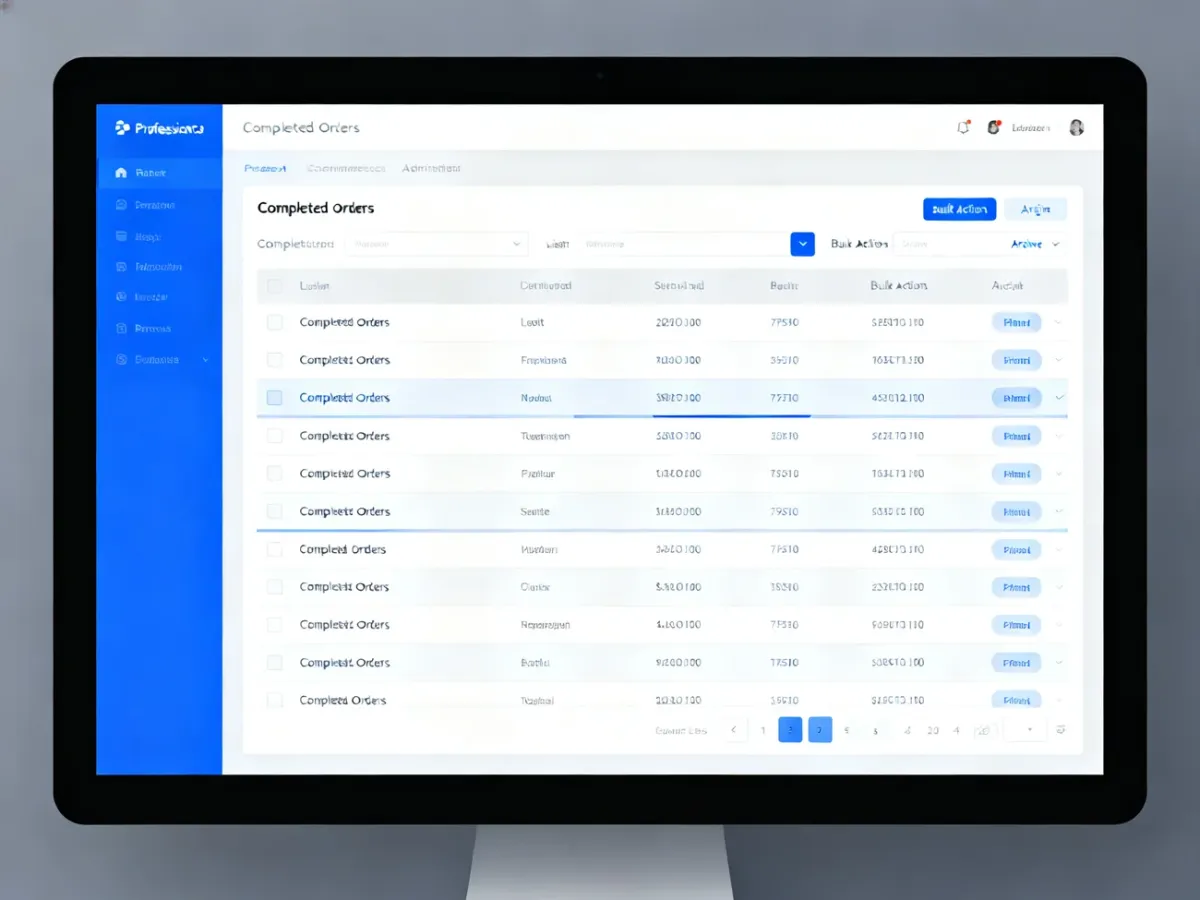
Przed zatwierdzeniem operacji zwróć uwagę, czy menu akcji dotyczy wszystkich zaznaczonych zamówień. W przypadku dużej bazy bezpieczniej jest wykonać archiwizację partiami i po każdej operacji sprawdzić zawartość archiwum.

O czym pamiętać przed archiwizacją?
Przed przeniesieniem zamówienia sprawdź poniższe elementy:
- Zamówienie zostało w pełni opłacone albo płatność odroczona została prawidłowo rozliczona.
- Faktura lub inny wymagany dokument sprzedaży został wystawiony i przekazany klientowi.
- Etykieta przewozowa została wygenerowana, pobrana lub wykorzystana zgodnie z procedurą wysyłki.
- Klient nie zgłosił zwrotu, reklamacji ani problemu z dostawą.
Zamówienia z płatnością odroczoną wymagają szczególnej kontroli. Sam status „zrealizowane” nie zawsze oznacza, że należność została już zaksięgowana. W razie wątpliwości skonsultuj archiwizację z osobą odpowiedzialną za księgowość.
Archiwizacja a usuwanie zamówień – jakie są różnice?
Archiwizacja jest bezpieczną alternatywą dla usuwania danych. Zamówienie przestaje obciążać główny widok, ale pozostaje dostępne w razie potrzeby sprawdzenia historii transakcji. Usunięcie może natomiast trwale pozbawić sklep informacji potrzebnych do rozliczeń i obsługi klienta.
| Cecha | Archiwizacja | Usuwanie |
|---|---|---|
| Dostępność danych | Zamówienie pozostaje w systemie lub w osobnym archiwum. | Dane mogą zostać trwale usunięte i stać się niedostępne. |
| Cel podatkowy i księgowy | Ułatwia zachowanie historii faktur, płatności i transakcji. | Może utrudnić udokumentowanie sprzedaży i rozliczeń. |
| Porządek w panelu | Usuwa zakończone zamówienia z głównego widoku bez utraty historii. | Zmniejsza liczbę rekordów, ale kosztem bezpieczeństwa danych. |
Najbezpieczniej archiwizować zamówienia dopiero po zakończeniu całego procesu sprzedaży. Samo przeniesienie do archiwum nie zastępuje kopii zapasowych ani zasad przechowywania dokumentacji obowiązujących w danym sklepie.