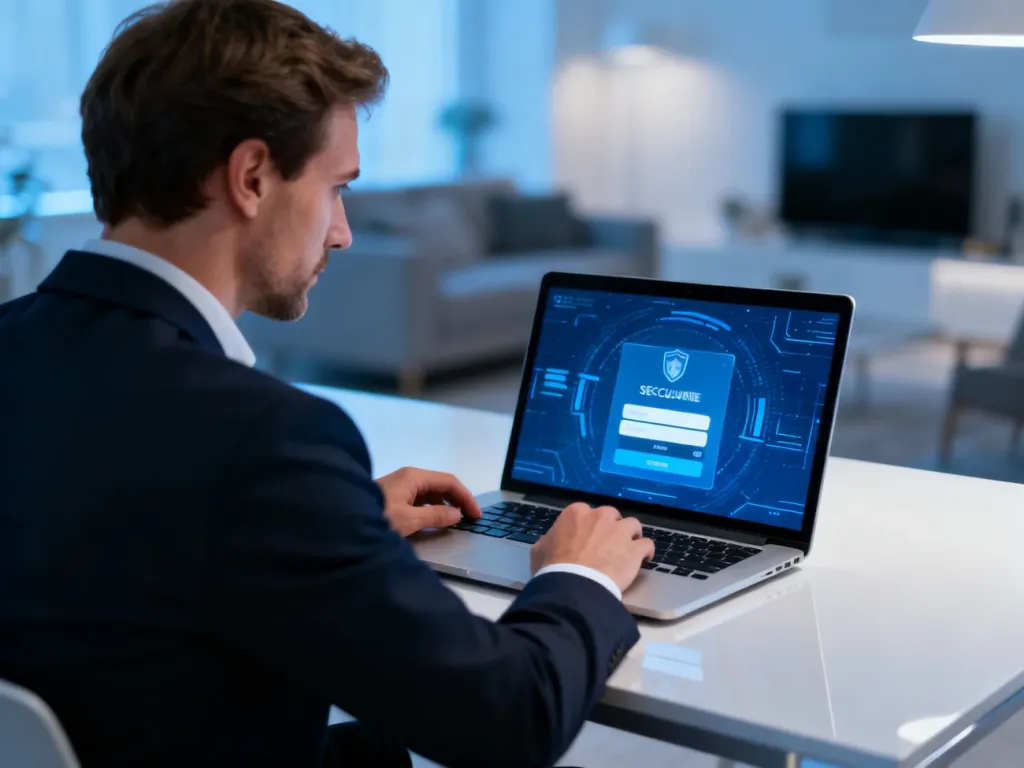
Aby zalogować się do GBox Online, wystarczy wejść na stronę online.gbox.pl i skorzystać z adresu e‑mail przypisanego do konta lub zestawu danych: nazwa firmy, login i hasło udostępnionych przez Inelo. Przy pierwszym wejściu trzeba od razu zmienić hasło tymczasowe na własne – to warunek bezpiecznego dostępu. W dalszej części artykułu opisujemy dokładnie, jak przejść przez cały proces bez problemów.
Czym jest Panel GBox Online?
Panel GBox Online to aplikacja webowa, która nie wymaga instalowania żadnego dodatkowego oprogramowania – działa w całości w przeglądarce. Pozwala śledzić aktualne położenie pojazdów, analizować trasy i pracę kierowców oraz generować raporty i wykresy. Narzędzie to kierowane jest przede wszystkim do spedytorów, dyspozytorów i osób zarządzających transportem w przedsiębiorstwach.
Po poprawnym zalogowaniu od razu widoczna jest mapa z zaznaczonymi samochodami, lista pojazdów oraz zestaw modułów – od komunikacji z kierowcami po kontrolę zużycia paliwa. System pobiera dane z urządzeń montowanych w autach, takich jak GBox Assist, i przetwarza je w jednym, centralnym miejscu. Dzięki temu możesz obserwować swoją flotę w czasie rzeczywistym.
Działanie panelu wpisuje się również w przepisy dotyczące czasu pracy kierowców. Informacje z systemu pomagają zachować zgodność z Rozporządzeniem 561 i umową AETR, co ułatwia uniknięcie naruszeń i ewentualnych kar. Panel pełni więc podwójną rolę – narzędzia operacyjnego i źródła danych do kontroli legalności przewozów.
Jak przygotować się do pierwszego logowania?
Dane niezbędne do uruchomienia konta zawsze pochodzą z wiadomości wysyłanej przez firmę Inelo w momencie aktywacji usługi. Na adres e‑mail osoby wskazanej w umowie – zwykle menedżera floty lub właściciela – trafia login oraz hasło startowe. W tym samym mailu znajduje się także skrót nazwy firmy wykorzystywany przy metodzie tradycyjnej.
Nierzadko taka wiadomość ląduje w katalogu SPAM lub zostaje przypadkowo usunięta, szczególnie w firmach o wielu skrzynkach pocztowych. Zanim zaczniesz szukać pomocy u administratora, warto przeszukać pocztę po frazach „GBox Online” albo „Inelo”. Hasła tymczasowego nie przechowuj w skrzynce – najlepiej od razu zapisać je w bezpiecznym miejscu i po wejściu natychmiast zmienić na własne.
Do płynnej pracy potrzebne są także odpowiednie warunki techniczne. Minimalna rozdzielczość ekranu to 1280×768, a zalecana wartość 1680×1050, co wyraźnie poprawia czytelność raportów i map. Łącze internetowe powinno zapewniać przepustowość rzędu 2 Mb/s – przy niższej mogą występować opóźnienia, często mylone z awarią systemu. Jeśli chodzi o przeglądarki, producent rekomenduje aktualne wersje Chrome i Firefox, z obsługą do dwóch wersji wstecz. Internet Explorer nie nadaje się do pracy z panelem.
Hasło startowe dostajesz w e‑mailu – po pierwszym logowaniu od razu ustaw własne, silne hasło, zgodne z wymogami złożoności.
| Element | Wymaganie | Uwagi |
| Rozdzielczość ekranu | Minimum 1280×768 | Zalecana 1680×1050 dla raportów i map |
| Łącze internetowe | Przepustowość 2 Mb/s | Przy słabszym łączu mogą występować opóźnienia |
| Przeglądarka | Chrome / Firefox | Wersje aktualne, maksymalnie dwie wersje wstecz |
Jak zalogować się do GBox Online krok po kroku?
Strona https://online.gbox.pl/ udostępnia formularz, który umożliwia wybór między logowaniem tradycyjnym a metodą opartą na adresie e‑mail. Oba sposoby zostały opisane poniżej, a znajomość obydwu pozwala dopasować się do sytuacji – zwłaszcza gdy nie pamiętasz skrótu nazwy firmy.
Logowanie adresem e‑mail
Ten wariant jest szczególnie wygodny dla osób, które nie chcą zapamiętywać dodatkowych identyfikatorów. Podczas pierwszego wejścia używasz adresu e‑mail osoby widniejącej w umowie z Inelo – to na niego wcześniej wysłano dane startowe. Po wpisaniu e‑maila i hasła tymczasowego system natychmiast wymaga ustawienia nowego hasła, które musi mieć co najmniej jedną dużą literę, cyfrę i minimum 8 znaków. Trzeba też wyrazić zgodę na przetwarzanie danych osobowych – bez tego nie przejdziesz dalej. Przy kolejnych wizytach podajesz już tylko adres i swoje hasło.
Logowanie nazwą firmy i loginem
Metoda tradycyjna polega na wpisaniu trzech składników: skrótu nazwy firmy, indywidualnego loginu oraz hasła. Skrót nie jest pełną nazwą z KRS, lecz oznaczeniem nadanym przez Inelo przy zakładaniu konta. Właśnie mylenie go z oficjalną nazwą przedsiębiorstwa bywa źródłem wielu błędów. Jeśli dane były kopiowane, upewnij się, że nie zawierają przypadkowych spacji na początku lub końcu.
Wielkość liter ma znaczenie – aktywny Caps Lock natychmiast zablokuje próbę logowania. W razie wątpliwości najlepiej od razu poprosić osobę pełniącą rolę administratora w panelu o potwierdzenie aktualnych danych dostępowych. W ten sposób unikniesz wielokrotnego blokowania konta.
Nowa wersja panelu – jak się zalogować?
Na stronie logowania dostępny jest przycisk „Wypróbuj nową wersję”. Kliknięcie go przenosi do nowego okna, ale dane dostępowe pozostają identyczne – nadal korzystasz z dotychczasowego loginu, hasła i nazwy firmy albo z przypisanego adresu e‑mail. Zmiana dotyczy wyłącznie wyglądu i układu funkcji, nie sposobu autoryzacji.
W odświeżonej odsłonie znajdziesz między innymi wyszukiwarkę pojazdów po numerze rejestracyjnym lub danych kierowcy, a także interfejs lepiej dopasowany do ekranów urządzeń mobilnych. Jeśli chcesz zgłosić własne uwagi do producenta, możesz to zrobić przez formularz dostępny w nowym panelu.
Jak wygląda logowanie kierowcy do GBox Assist?
Kierowcy nie korzystają z wersji przeglądarkowej – ich narzędziem jest urządzenie GBox Assist zamontowane w pojeździe. Logowanie odbywa się zupełnie inaczej niż u spedytora: identyfikatorem jest karta tachograficzna z wbudowanymi zabezpieczeniami kryptograficznymi, przypisana do konkretnej osoby. Po włożeniu karty do czytnika system weryfikuje jej ważność i zgodność danych z tymi, które zostały wcześniej przesłane z panelu webowego.
Dlaczego karta kierowcy nie działa?
Problem rzadko leży po stronie samej karty – najczęściej źródłem jest brak konfiguracji w panelu. Zanim kierowca włoży kartę, spedytor musi dodać go w module użytkowników, a następnie wysłać te dane do wybranych pojazdów. Dopiero po wykonaniu tego kroku logowanie w kabinie ma szansę się powieść.
Karta może zostać odrzucona, jeśli jest uszkodzona lub przekroczono jej termin ważności. W takich przypadkach system nie rozpozna jej niezależnie od pojazdu. Gdy logowanie wciąż nie działa, w pierwszej kolejności sprawdź konfigurację kierowcy w sekcji użytkowników panelu, a dopiero później zgłaszaj usterkę sprzętu.
Brak rozpoznania karty kierowcy najczęściej wynika z nieprzypisania go do pojazdu w panelu, a nie z awarii fizycznego nośnika.
Jak zarządzać dostępem i dbać o bezpieczeństwo?
Dane wyświetlane w panelu – trasy, lokalizacje, czasy jazdy – mają charakter wrażliwy, dlatego każdy pracownik powinien posiadać własne konto o ściśle określonych uprawnieniach. Za konfigurację odpowiada zwykle administrator wewnętrzny, który ma dostęp do ustawień systemu.
Tworzenie nowego użytkownika
Aby dodać osobę, administrator wchodzi do menu Ustawienia (sekcja Więcej), a potem do zakładki Użytkownicy. Kliknięcie przycisku Dodaj użytkownika otwiera formularz, w którym należy wpisać login, e‑mail, numer telefonu oraz hasło spełniające wymogi złożoności (co najmniej 8 znaków, duża litera, cyfra).
Kolejno ustala się profil uprawnień – można wybrać jeden z gotowych szablonów (np. Spedytor) albo ręcznie zaznaczyć, które moduły mają być dostępne do odczytu i zapisu. Istotnym elementem jest również wskazanie pojazdów lub grup pojazdów, które będą widoczne dla nowego konta – pominięcie tego kroku sprawi, że panel po zalogowaniu będzie wyglądał na pusty.
Najczęstsze przyczyny braku danych po zalogowaniu
Gdy po wejściu nie widać aut ani zakładek, przyczyna prawie zawsze leży w uprawnieniach. Administrator mógł ograniczyć widoczność wyłącznie do odczytu lub tylko do części floty. Zgłoszenie takiej sytuacji jako usterki technicznej zazwyczaj wydłuża rozwiązanie – dział wsparcia i tak odsyła do osoby zarządzającej kontami w firmie.
Warto więc najpierw poprosić administratora o sprawdzenie przypisanych pojazdów i zakresu uprawnień. Dzięki temu szybko odzyskujesz dostęp do potrzebnych informacji, bez zbędnej wymiany maili z pomocą techniczną.
Bezpieczną pracę z panelem wspiera kilka prostych nawyków:
- zmiana hasła startowego od razu po pierwszym logowaniu,
- niezapisywanie loginów i haseł na kartkach leżących przy stanowisku,
- wylogowywanie się po zakończeniu pracy – szczególnie na komputerach współdzielonych,
- korzystanie z osobnego konta dla każdego użytkownika zamiast jednego współdzielonego hasła.
Każdy użytkownik powinien także tworzyć własne, unikatowe hasło – nie takie samo jak do prywatnej poczty czy mediów społecznościowych. W razie incydentu bezpieczeństwa osobne loginy pozwalają szybko zidentyfikować, kto i kiedy miał dostęp do konkretnych danych. Wspólne hasło dla działu nie tylko utrudnia audyt, ale często narusza obowiązujące w 2026 roku przepisy o ochronie danych osobowych.
FAQ – najczęściej zadawane pytania
Jak mogę zalogować się do GBox Online po raz pierwszy?
Wejdź na online.gbox.pl i użyj e‑maila przypisanego do konta lub danych udostępnionych przez Inelo; przy pierwszym logowaniu musisz natychmiast zmienić tymczasowe hasło na własne.
Jakie są wymagania techniczne do prawidłowego działania panelu?
Minimalna rozdzielczość to 1280×768 (zalecana 1680×1050), łącze o przepustowości około 2 Mb/s oraz aktualna wersja Chrome lub Firefox (do dwóch wersji wstecz).
Czym różni się logowanie e‑mailem od tradycyjnego?
Logowanie e‑mailem używa przypisanego adresu i wymusza zmianę hasła startowego, natomiast tradycyjna metoda wymaga skrótu nazwy firmy, indywidualnego loginu i hasła.
Co zrobić, jeśli karta kierowcy nie jest rozpoznawana przez GBox Assist?
Najczęściej problem wynika z braku przypisania kierowcy do pojazdu w panelu; sprawdź konfigurację użytkownika, a dopiero potem zgłaszaj możliwą usterkę sprzętu.
Jak dodać nowego użytkownika i jakie uprawnienia nadać?
Administrator w Ustawieniach → Użytkownicy wybiera Dodaj użytkownika, wprowadza dane i hasło spełniające wymagania, a następnie przypisuje profil i widoczne pojazdy lub grupy.
Dlaczego po zalogowaniu nie widzę żadnych pojazdów ani danych?
Zwykle przyczyną są ograniczone uprawnienia lub brak przypisanych pojazdów dla konta, więc najpierw poproś administratora o sprawdzenie ustawień dostępu.
Czy nowa wersja panelu wymaga zmiany danych logowania?
Nie — po przejściu do nowej wersji korzystasz z tych samych danych (loginu, hasła i e‑wentualnie skrótu firmy lub e‑maila), zmienia się jedynie wygląd i układ funkcji.
Jak dbać o bezpieczeństwo kont w GBox Online?
Stosuj indywidualne konta z odpowiednimi uprawnieniami, zmieniaj hasło startowe natychmiast, nie zapisuj danych na kartkach i wylogowuj się po pracy.